السلام عليكم
كيف حالكم يا شباب
لماذا المبتدئين وقد عودتكم على نظام اللمحات التي لا يصلح إلا لمحترف؟
الحق والحق يقال أنا هضمت حق هذه الفئة في مدونتي
مع أن هناك الكثير ممن يريدون تعلم البرمجة لكن لا يعلمون من أين البداية
من المستهدف من هذه الدروس؟
كل من يتطلع للدخول في مجال تكنولوجيا المعلومات
العاملين في قطاعات قد تحتاج إلى البرمجة في بعض الأحيان
ما هي اللغة التي سأستخدمها في هذه السلسلة؟
هذه السلسلة ستشرح البرمجة باستخدام لغة جافا
وسنتدرج بإذن الله معكم في اللغة حتى تصبحون قادرين على كتابة برامج معقدة بإذن الله
ما الأدوات التي أحتاجها لمتابعة هذه الدروس؟
1-نسخة (J2SE (JDK من شركة صن
ويمكن الحصول على آخر نسخة منها على الرابط التالي
http://java.sun.com/javase/downloads/index.jsp
ملاحظة: لا تقم بتحميل النسخة Bundles
وإنما النسخة ذات الاسم التالي
Java SE Development Kit (JDK)
2-نسخة J2SE من برنامج Eclipse
ويمكن الحصول على آخر نسخة منه على الرابط التالي
http://eclipse.org/downloads/
حمل النسخة المسماة
Eclipse IDE for Java Developers
بداية نقوم بتشغيل الملف الذي قمنا بتحميله من الرابط الأول
لا تقم سوى بالضغط على next وفي النهاية اضغط على finish
الآن جاء دور برنامج Eclipse الذي قمنا من الرابط الثاني
قم بفك الملف المضغوط ثم قم بالضغط على الملف eclipse.exe
ستظهر لك الشاشة التالية

بداية تشغيل eclipse وتحديد مكان تخزين المشاريع
قم باختيار مجلد لتخزين البرامج التي ستقوم ببرمجتها فيه
طبعاً ينصح بأن لا يكون هذا المجلد في القرص C
لأسباب تتعلق بحب الناس للـ format 🙂
بعد هذا ستظهر لك الشاشة الترحيبية التالية
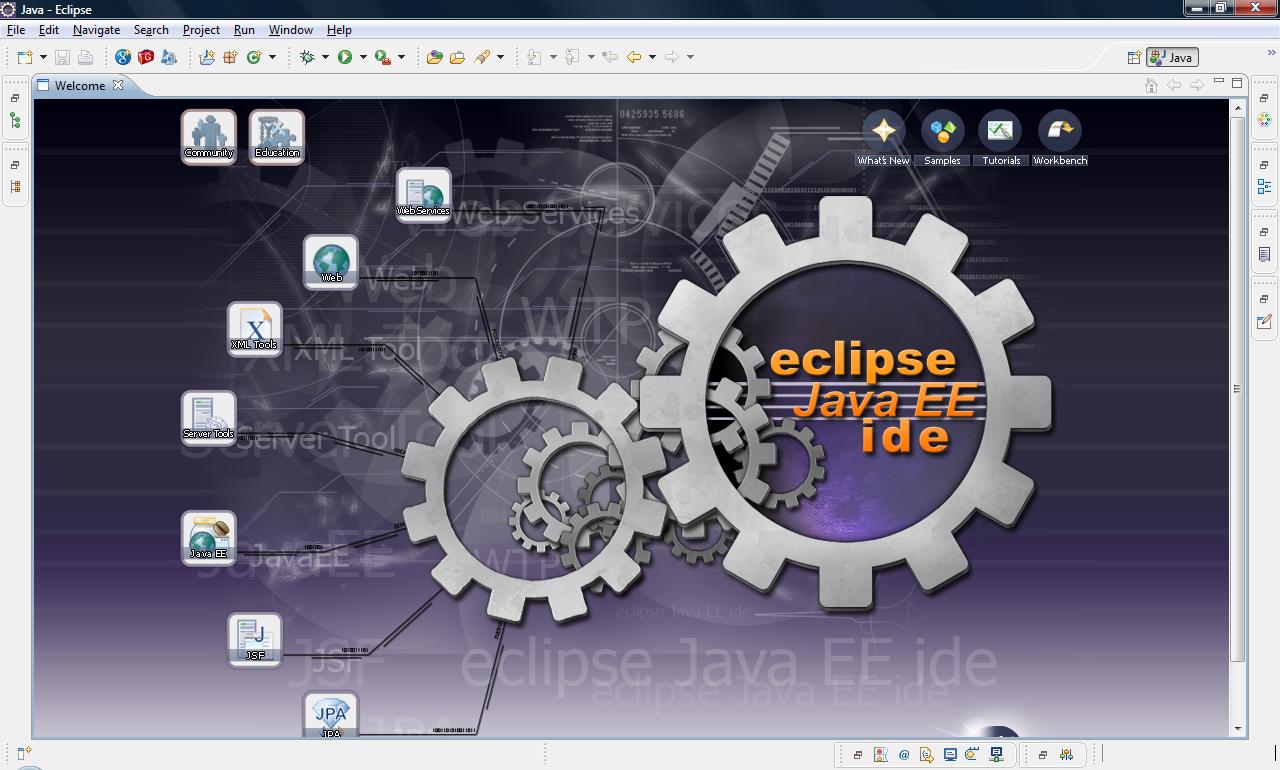
الشاشة الترحيبية الخاصة بالأخ eclipse
قم بالضغط على علامة الإغلاق
الآن اذهب إلى القائمة file واختار منها new ثم اختار java project
كما هو موضح في الشاشة التالية
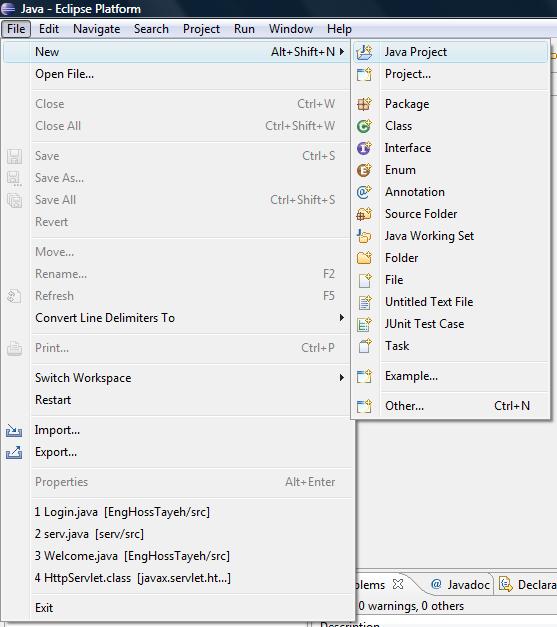
بدء مشروع برمجي جديد
بعدها ستظهر لك الشاشة التالية
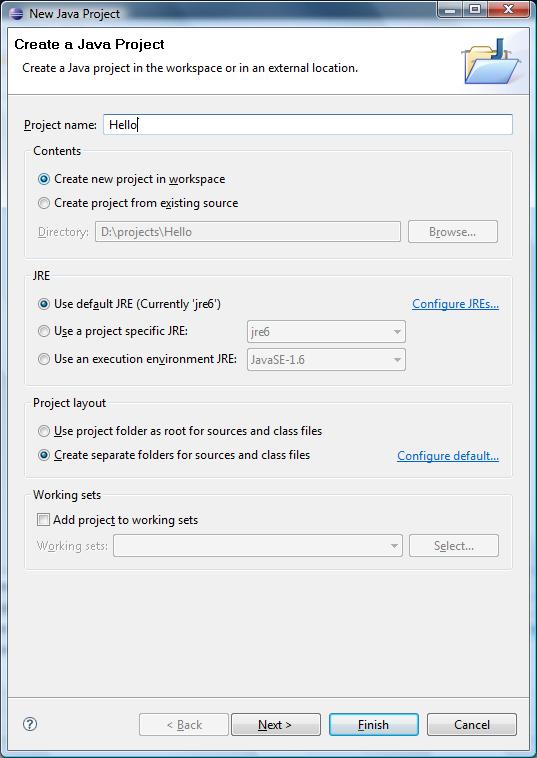
تسمية المشروع الجديد
اكتب اسم المشروع الذي تعمل عليه
ثم اضغط على الزر finish
سنتفق على أن المشروع الواحد يحتوي على أكثر من ملف برمجي
(مبدأياً سنغير تسمية ملف برمجي إلى فئة Class لكن حالياً لتسهيل الأمور نحن نتكلم عن ملف برمجي 🙂 )
سنلاحظ وجود مشروع جديد في package explorer
(ملاحظة: في حالة عدم وجودها أو إغلاقها بالخطأ
يمكن الحصول عليها مرة أخرى من القائمة window ثم القائمة show view)
نضغظ على هذا المشروع باليمين ونقوم باختيار new
ثم نقوم باختيار class كما نلاحظ في الشاشة التالية
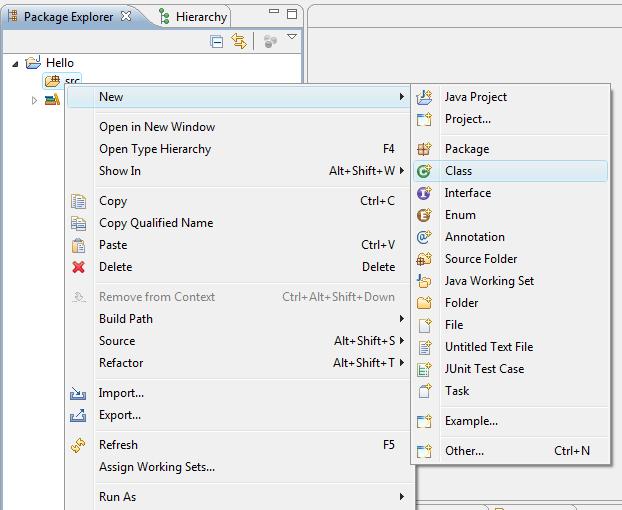
إنشاء ملف برمجي جديد
ستظهر لنا الشاشة التالية

تسمية البرنامج وبعض الإعدادات المساعدة
نقوم بكتابة اسم الملف البرمجي الذي سنكتب فيه الشيفرة الخاصة ببرنامجنا
ثم نضع علامة صح أمام الاختيار
public static void main(String[] args)
سنحصل على النتيجة التالية
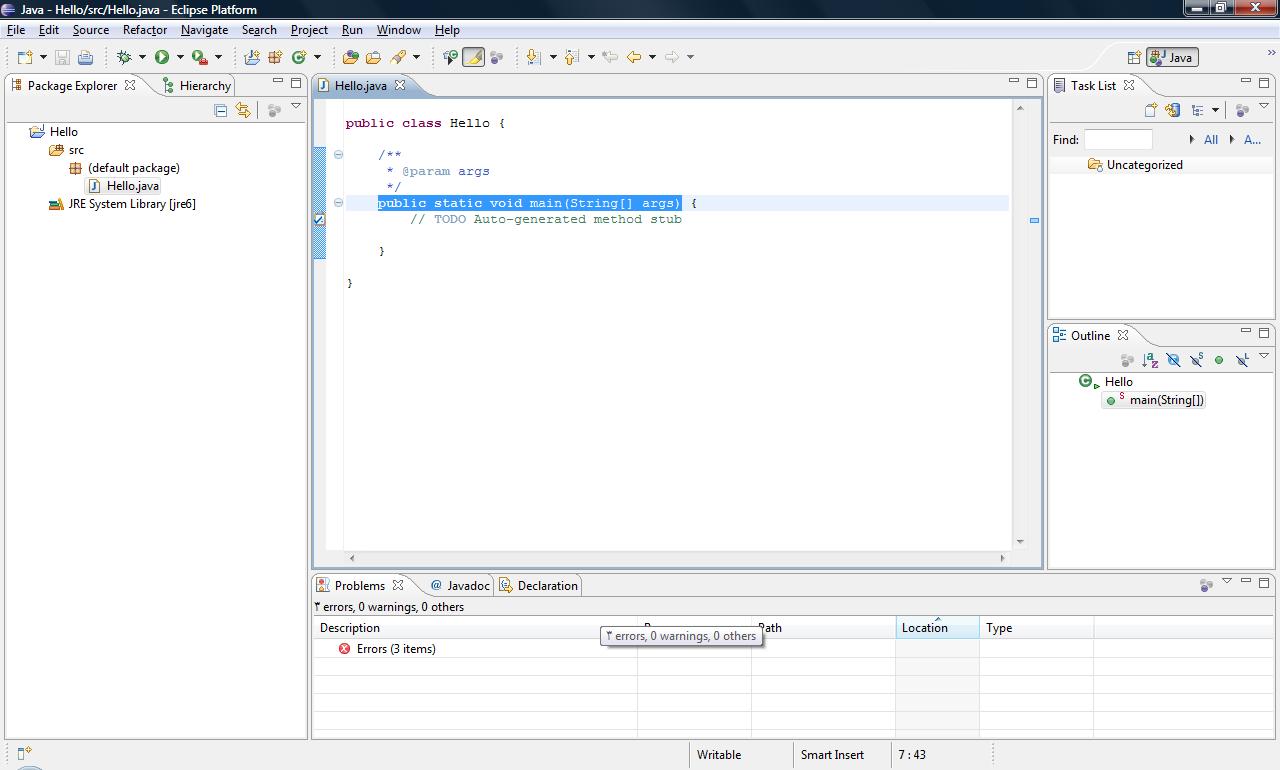
الناتج النهائي (الملف البرمجي الذي قمنا بإنشاؤه)
وسنجد الكلام التالي مكتوباً في الملف البرمجي الناتج لدينا
public class Hello {

	/**
	 * @param args
	 */
	public static void main(String[] args) {
		// TODO Auto-generated method stub

	}

}
سنتفق حالياً على أن هذا الكلام ثابت لا يتغير
وبإذن الله سيكون لنا وقفة مع كل تفصيلة منه في وقتها
الآن نحن جاهزون للبرمجة على لغة الجافا
سيكون أول درس لنا في الجافا
برنامجك يبدأ تشغيله من السطر الذي يلي هذا السطر
public static void main(String[] args) {
أما الدرس الثاني
لطابعة أي شيء نستخدم الجملة التالية
System.out.println("Hello world");
بهذا نكون أنهينا أول برنامج لنا
والذي يقوم بعمل عظيم ألا وهو طباعة جملة Hello world
نريد تشغيل البرنامج الخاص بنا
سنجد في الشريط الأعلى زر مدور يحتوي على مثلث في منتصفه
سنجد جنبه مثلث أسود صغير سنضغط عليه
انظروا الصورة التالية لكي تكون الأمور أوضح
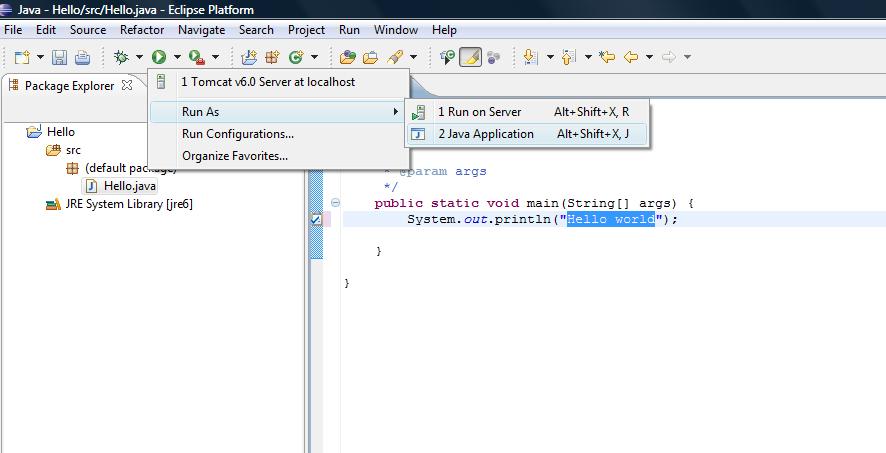
آلية تشغيل البرنامج الذي قمنا بكاتبته
سنلاحظ أن عملية الطباعة تتم في الأسفل
انظروا الصورة التالية
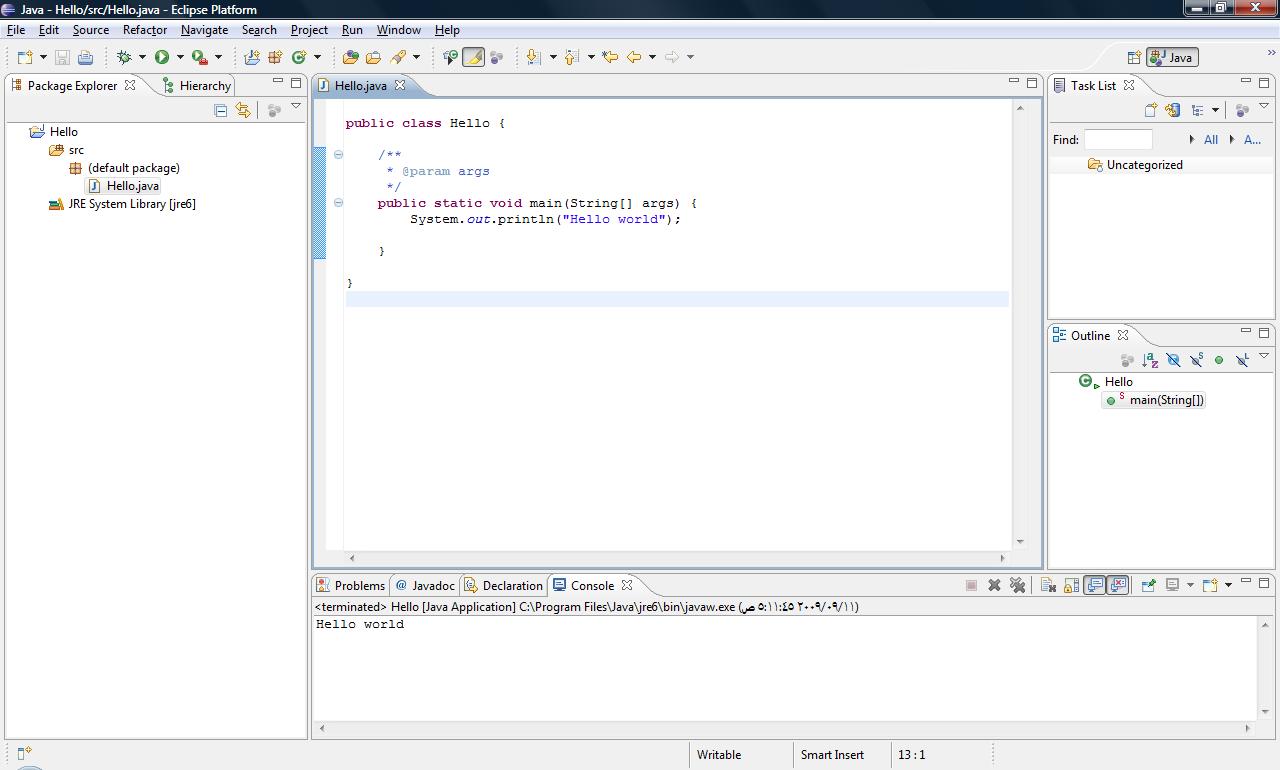
جملة hello world التي قمنا بطباعتها
إذا كنت من المناضلين الذين وصلوا إلى هذه الخطوة
فأنا أهنئك فقد حصلت على لقب مبرمج مبتدئ من الدرجة الخامسة عشر
أعرف أن الطريق طويلة لكنك بدأت بإذن الله ستصل
أية استفسارات حول الخطوات التي تم شرحها أنا جاهز للإجابة
تحياتي
Tags: eclipse, الإحتراف, برمجة, برنامج, جافا, مبتدئين, مبرمج
why Eclipse IDE for Java Developers
🙂
اعرف انك تحبه جدا ولكن مجرد امزح معك
علي فكرة netbeans 6.7 علي لينوكس سررررريع 😉
اخترت eclipse
1- لأنه أخف من Netbeans على بيئة النوافذ windows
2- لأنه يقدم مجموعة جيدة من الأدوات
على فكرة هذه السلسلة موجهة إلى من يريد تعلم المنطق البرمجي
وجافا مجرد أداه هنا
أما لماذا جافا لأنها
1- تحتوي على كمية أدوات مساعدة للمستخدم
2- لأني أعرف الكثير عنها وسأكون متمكن من الإجابة على الأسئلة بإذن الله
تحياتي
دخييييييييييييل ربك يا علوش زود رامات تنكة الزيت اللي عندك
هههههههههههههههههه
ايش يا بني خلفت من وراي
ولك أنا معاي الألاتوب تبع الجامعة يعني الرامات بطلت مشكلة عندي
بس بيقولك من شب على شيء شاب عليه
ويعني بعد خمس سنين باستخدم eclipse متوقع مني أقلب NetBeans
وبعدين أكيد في ناس غلابة أجهزتهم راماتها معفنة
حبيبي يا أنس ونورت المدونة
يعطيك العافية مسيو علاء ..
سؤال جانبي ^_^:
هلأ شو الفرق بين eclipse ganymede و eclipse Galileo ؟؟
هل التاني تطوير للي قبله .. ؟
الله يعافيك سلام
صحيح eclipse Galileo هو النسخة 3.5
أما eclipse ganymede هو النسخة 3.4
من eclipse IDE
تحياتي
شكرااااااا
اخي انا عندي مشروع تخرج واستخدم NetBeans
عباره عن تطبيق داخل الموبايل واستخدم لغة j2me
ياريت لو تساعدني
أعتذر أخت لمى فـ J2ME
هي الفرع الوحيد في لغة جافا الذي لا أعرف أي شيء عنه
تحياتي
جلسني من المشتركين في الدروس للمبتدئين…
مع انني اعرف الكثير بالنسبه لان اكون مبتدئه بس حبيت ابدا من الصفر..
وكأنني لاافقه شيء..لانه منجد حابه اطور نفسي في البرمجه
وماعرف هل ينفع …
JCreator LE
او دكتورجافا..
وشكرا..
كل شيء يقضي الحاجة فهو جيد
لكني اخترت eclipse
1-لأنه يسهل العملية
2-لأنه لا يشكل حمل كبير على الجهاز
تحياتي
مشكوور اخي علاء ،اتمنى منك أن تتابع الدروس وانا سأكون متابع الدروس معك أول بأول ،بعرف القليل عن الجافا وصراحة مهملها شوية لاني بحسها معقدة 🙁
لكن ان شاء الله معك ستكون أسهل بكثير من تدريس الجامعة.
سلام
بإذن الله ستكون أسهل
تحياتي
سلام عليكم
أستاذ هل ممكن تزودني بمراجع تمكنني من تعلم الجافا ؟
بالعربي لم أرى مرجعاً محترماً
ربما يوجد ترجمات لبعض الكتب
لكني لم أرى منها شيئاً على الإنترنت
بالإنجليزي How to program java detail
أظنه مرجع جيد للمبتدئين في البرمجة بشكل عام
تحياتي
السلام عليكم
لو سمحت برنامج الeclipse لا يعمل هل هناك اى برنامج اخر للضرورة
هناك Netbeans و JDevelper
هناك واحد جيد للمبتدئين Jcreator
تحيااتي
هل برنامج netbeans مثل eclipse ام ماذا وهل هو سهل فى التعامل
البعض يعتقد أنه أفضل من eclipse
أنا أرى أن eclipse أفضل
لكن على العموم netbeans جيد جداً
وسهل جداً في التعامل
تحياتي
أشكرك اخي على الدرس
اسلوبك كان بسيط جدا لدرجة انو ماوقفت أبدا .. جزاك الله خير
بس كيف أصل لباقي الدروس .
لم أكتب كثيراً من هذه المقالات
على العموم ستجديه هنا
http://modonat-alaa.freehostia.com/category/%d9%85%d9%82%d8%a7%d9%84%d8%a7%d8%aa/%d9%85%d9%82%d8%a7%d9%84%d8%a7%d8%aa-%d8%a8%d8%b1%d9%85%d8%ac%d9%8a%d8%a9/%d8%a7%d9%84%d8%a8%d8%b1%d9%85%d8%ac%d8%a9-%d9%84%d9%84%d9%85%d8%a8%d8%aa%d8%af%d8%a6%d9%8a%d9%86/
تحياتي
مشكووووور اخوي على الأفادة أنا بصراحة فريت مواقع كثير ولا لقيت واحد
يشرح زي شرحك والله مشكووووررر
وأتمنا انك تكمل الشرح
أخوك علي
الحمد لله على نعمه
شكراً لك أخي
بإذن الله سأكمل قريباً
تحياتي
أخوي ابي أسألك سؤال
أنا طالب في هندسة علوم حاسوب
والي اعرفة عن البرمجة انها عالم وبحر وممتع للي يعرفة ويبدع فيه
بس أنا خايف اني اتخصص في برمجة الجافا وفي نفس الوقت خايف
من أن أفشل لأني انا الى الأن لا أملك الصورة الخيالية التي توصل بها كبرنامج كبير
مع انا البداية عبارة عن اكواد تطبع لك كلمة
وهل أن هناك علاقة بين الرياضيات وبرمجة الجافا وما قوت العلاقة وهل نحتاجها في
برمجة الجافا وماهي النسبة؟
أذا كنت شخص شوي فاشل او غير مهتم بالدراسة هل من الممكن ان يتعلم برمجة الجافا
أذا اهتم شوي أم تحتاج نسبة تركيز عالية؟؟؟؟؟؟؟
أنا محتار أحلم بالوصول للبرمجة بس خايف من عدم الفهم..
تقبل تحياتي
ممكان اخوي توضح الجافا بأنواعها
وماهو النوع الموجود في الدرس
بالنسبة للأخ علي
كل شيء في بدايته صعب لذا لا تخشى شيء وتوكل على الله
من يخشى الفشل لا يحصل على النجاح
وليس عيباً أن تفشل العيب أن تتوقف عن المحاولة
بالنسبة لعلاقة الرياضيات بالبرمجة عموماً فهناك علاقة جيدة
دعني أقول لك شيء ليس كل التطبيقات البرمجية تحتاج إلى رياضيات
مع التأكيد على أن هناك تطبيقات كثيرة تحتاج الرياضيات
على كل لا تقلق هناك تطبيقات ليس لها أي تقاطع مع الرياضيات
لا يوجد شخص فاشل
يوجد شخص أقنعه الناس بأنه فاشل أو أقنع نفسه بذلك
بينما الحقيقة هي أنه لم يحاول بما فيه كفاية أو حاول في المجال الخطأ
كل ما يمكنني قوله لك ابحث عن المجال الذي تجيده تحبه وترتاح فيه
هنا ستعرف معنى النجاح
الدراسة شيء وحب التعلم شيء آخر لكن حتى أكون صادق معاك البرمجة بشكل عام تحتاج إلى كد وتعب حتى تبني نفسك برمجياً
من ماذا تخاف؟ الخوف شعور سلبي يحبط الإنسان ويجعله لا يتأخذ قرارات سليمة لذا لا تخاف سنين العمر تمر ومن يخاف لا يقوم بشيء
الأخ خالد
هناك ثلاثة أنواع رئيسية في جافا
JavaSE وهذه البيئة القياسية وتستخدم في جميع التطبيقات سواءاً كانت web أو application أو تطبيق لجهاز محمول
JavaEE وهذه البيئة تستخدم في برمجة web وتستخدم البيئة السابقة كأساس لها
JavaME وهذه البيئة تستخدم في برمجة الأجهزة المحمولة embedded system مثل الجوال والتلفاز والكاميرا …إلخ
تحياتي
بسم الله كل عام وانتم بخير انا لا افقه شىء عن حاجة اسمها برمجة واتمنى انى استفيد منكم لانى بحب اى حاجة تخص الكمبيوتر بس دايما ببعد عن الحاجات المعقدة بس انا حاسس انى هاوصل معاكو انشاء الله وياريت الى يقدر يساعدنى ياريت يراسلانى على الميل vip.wanted@yahoo.com
دمت مبدعا وعاشت الايادي
السلام عليكم
شكرا جزيلا اخي على هذا الدرس,
بصراحه اريد اتعلم هذه اللغة هل تستطع تعليمي,
وشكرا جزيلا
أتمنى ذلك لكني مشغول جداً
لو لديك سؤال معين تفضل
شكرا علي المجهود الرائع
السلام عليكم ماقصرت أخوي بس وين أتابع باقي الدروس لو سمحت؟
وعليكم السلام أخ نايف
خذ نظرة هنا
http://modonat-alaa.freehostia.com/category/%D9%85%D9%82%D8%A7%D9%84%D8%A7%D8%AA/%D9%85%D9%82%D8%A7%D9%84%D8%A7%D8%AA-%D8%A8%D8%B1%D9%85%D8%AC%D9%8A%D8%A9/%D8%A7%D9%84%D8%A8%D8%B1%D9%85%D8%AC%D8%A9-%D9%84%D9%84%D9%85%D8%A8%D8%AA%D8%AF%D8%A6%D9%8A%D9%86/
واطلع على المدونة بشكل عام ستجد بعض المواضيع المفيدة
بالتوفيق أخي
انا احب البرمجه خاصه الجافا بس درست برنامج النت بينز بس الاغلب يقول eclipse هل هما نفس الشيء ام يحتاج ان اطور نفسي واخذ دروس في برمجه على برنامج eclipse
أختي الاثنين نفس الشيء “بيئة تطوير برمجيات”
ولا فرق كبير بينهم المهم من ترتاحين عليه أكثر عند كتابتك البرمجيات
تحياتي
السلام عليكم .
ممكن اتلقى مساعده في برمجة الجافا ؟